Mide tu web desde Claude Code
Conecta UXMachine una vez desde la terminal. Después, pide a Claude Code que mida tu web y te dará el enlace al informe con todo lo que medimos.
Antes de empezar
- Claude Code instalado y con la sesión iniciada.
- Una cuenta de UXMachine. Si no la tienes, créala aquí.
- Tu web publicada en una dirección pública.
- Cada medida gasta 1 crédito de tu cuenta de UXMachine. Las que no se pueden hacer no gastan ninguno.
Paso a paso
Añade UXMachine desde la terminal
Abre una terminal (en Windows, «Símbolo del sistema» o PowerShell), pega esta línea y pulsa Intro.
claude mcp add --transport http --scope user uxmachine https://uxmachine.app/mcp«--scope user» hace que UXMachine esté disponible en todas tus carpetas, no solo en la que estás.
Abre Claude Code
En la carpeta de tu proyecto, escribe esto y pulsa Intro. Si te pregunta si confías en la carpeta, elige «Yes, I trust this folder».
claude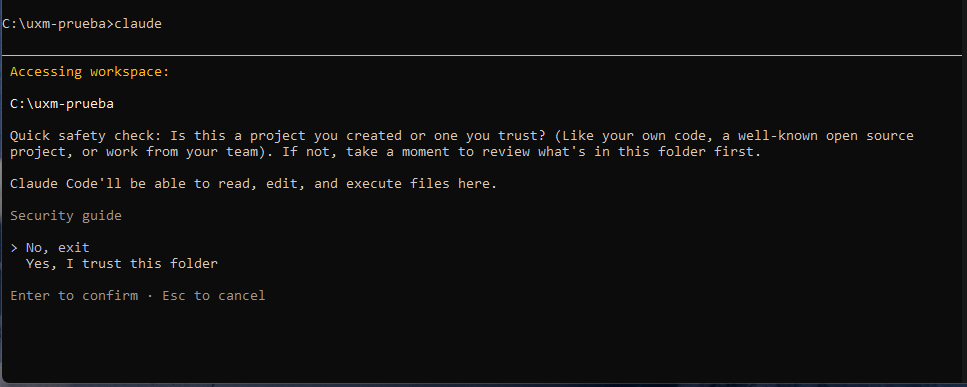
Conecta tu cuenta
Dentro de Claude Code, escribe esto, elige «uxmachine» y después «Authenticate». Se abrirá tu navegador.
/mcpAutoriza en UXMachine
En el navegador, UXMachine explica qué podrá hacer Claude Code y qué no. Si te pide entrar, entra con tu cuenta de UXMachine. Después pulsa «Autorizar» y vuelve a la terminal.
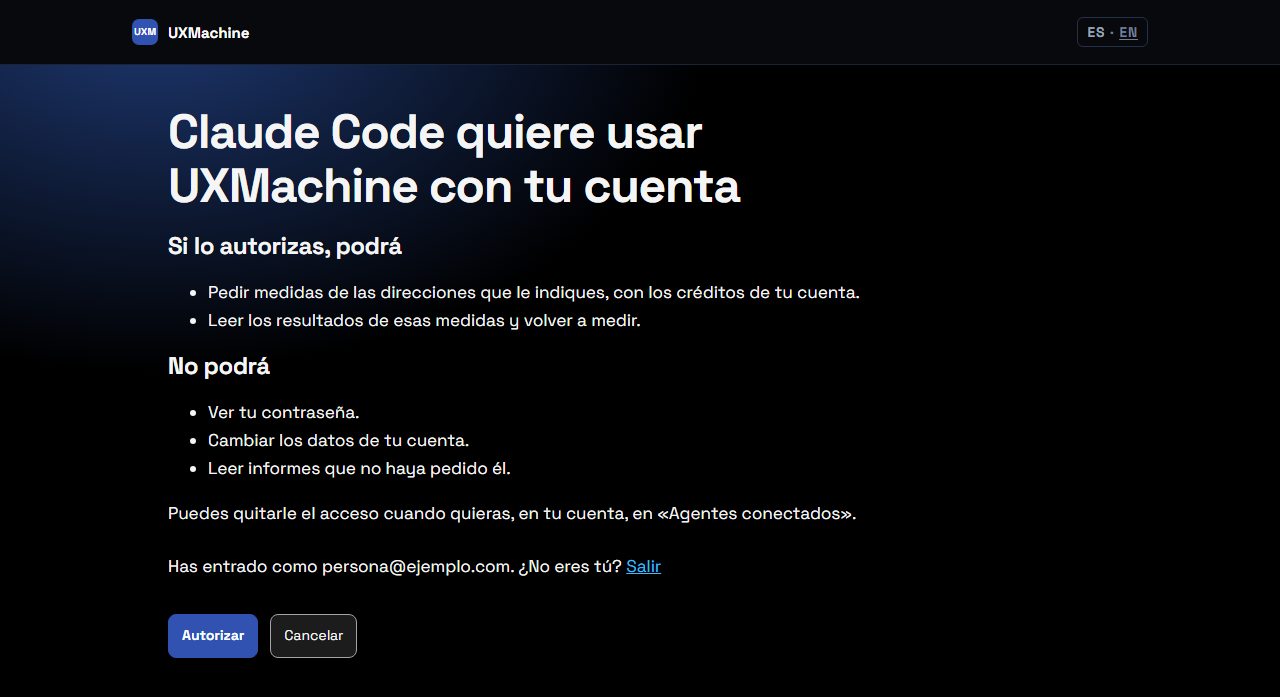
Comprueba que está conectado
Escribe «/mcp» otra vez y elige «uxmachine». Debe poner «connected» y «authenticated».
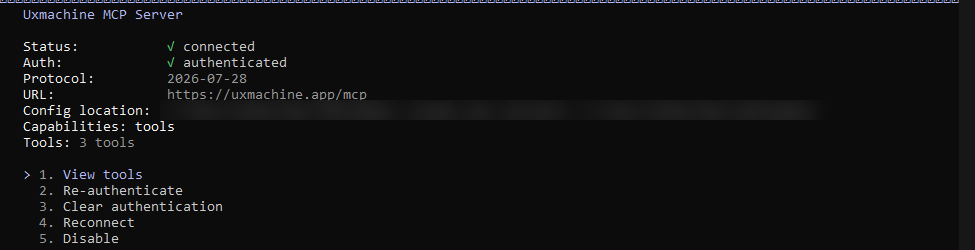
Pídele que mida
Pulsa Esc para volver a escribir. Copia esta frase y cambia la dirección por la de tu web.
Using the UXMachine connector, measure https://your-site.com and give me the report link. Don't change any code.La última frase le pide que no toque tu código. La medida tarda unos minutos: Claude Code esperará y te dará el enlace al informe.
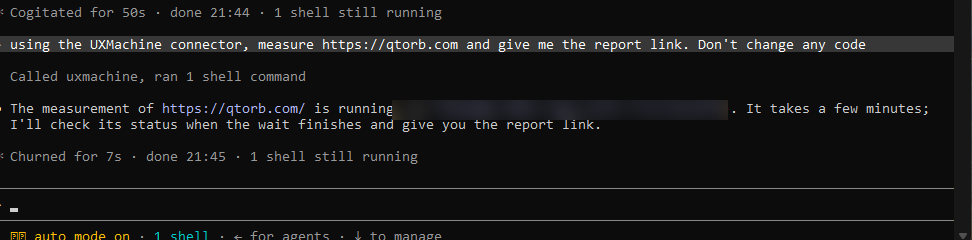
Así sabes que funciona
Claude Code te da el enlace al informe y te cuenta qué se observó, dónde y qué no se pudo comprobar. Por ejemplo:
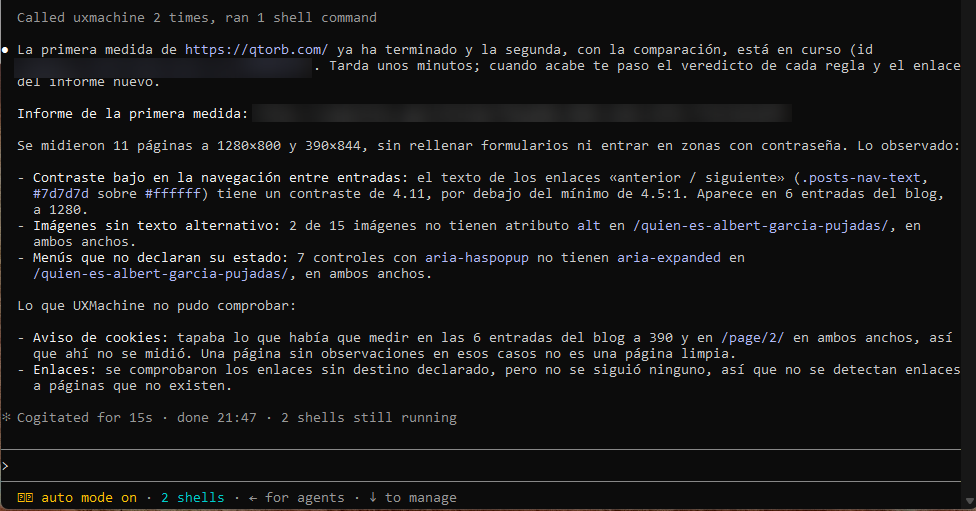
Lo que escribe Claude Code es su propio resumen. Si no coincide con el informe, lo que vale es el informe.
Para volver a medir y comparar con la medida anterior, escribe:
Using the UXMachine connector, measure again and compare with the previous measurement.Si algo falla
Pone «No MCP servers configured»
Añadiste UXMachine solo para otra carpeta. Repite el paso 1: la línea lleva «--scope user» para que sirva en todas.
Pone «Login expired · Please run /login»
Es la sesión de Claude Code, no la de UXMachine. Escribe «/login», inicia sesión y vuelve a pedir la medida.
Pone «MCP endpoint not found»
Tienes una configuración antigua. En la terminal, escribe «claude mcp remove uxmachine» y repite el paso 1.
Al conectar, sale un error que menciona https://uxmachine.app/mcp
Añadiste la dirección sin «/mcp» al final. En la terminal, escribe «claude mcp remove uxmachine» y repite el paso 1.
Dice que la dirección responde con un 404
Esa dirección no existe o la web no está publicada. Revisa que esté bien escrita. Las medidas que no se pueden hacer no gastan créditos.
Claude Code contesta sin usar UXMachine
Escribe «/mcp» y comprueba que uxmachine aparece como «connected». Empieza la frase con «Using the UXMachine connector».
Qué medimos y qué no
Medimos las páginas que encontramos desde la dirección de tu web, a 1280 y 390 px de ancho, con un conjunto concreto de reglas automáticas. Lo que no aparece en el informe no está comprobado, y eso no quiere decir que esté bien. Cómo medimos
¿Prefieres no usar Claude Code? Mide tu web desde uxmachine.app